Klasifikacija snimaka je jedan od najvažnijih zadataka u procesuiranju i analizi snimka. Uz pomoć daljinskih istraživanja u mogućnosti smo da preuzimamo i radimo sa satelitskim snimcima, kao što su Landsat i Sentinel satelitski snimci. Ali ove snimke nije samo dovoljno analizirati, potrebno ih je i procesuirati. Stoga da bi smo ih uopće analizirali potrebno ih je procesuirati.
Postoji mnogo softverskih alata dostupnih za klasifikaciju snimaka, kao što su ArcGIS, ERDAS IMAGINE, eCognition, ali ovo su sve komercijalni softveri. QGIS (Quantum GIS) je veoma koristan i besplatno dostupan softver za klasifikaciju snimaka.
Osnovna potreba u klasifikaciji snimaka jeste sam snimak, ali druga važna stvar je i poznavanje područja kojeg želimo klasificirati.
Klasifikacija snimaka u Qgis softveru
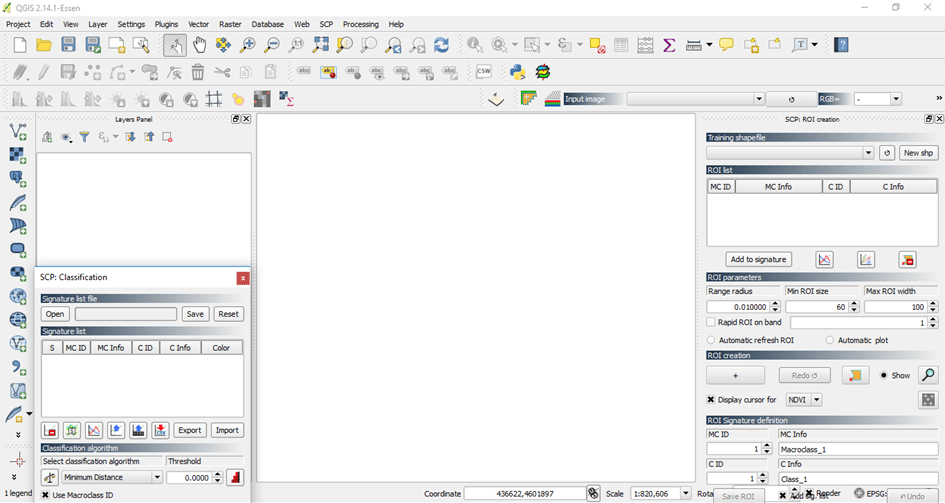
Qgis i instalirati dodatak SEMI AUTOMATIC CLASSIFICATION u opcijama Plugins – Manage and Install Plugins. Ukoliko se nakon instalacije dodatak ne pojavi u Qgisu, potrebno je odabrati View – Panels, a zatim čekirati oboje SCP: ROI creation i SCP: classification.

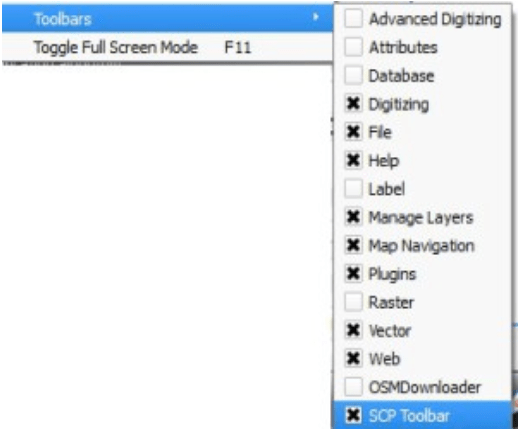
Zatim odabrati Toolbars i aktivirati SCP Toolbar.
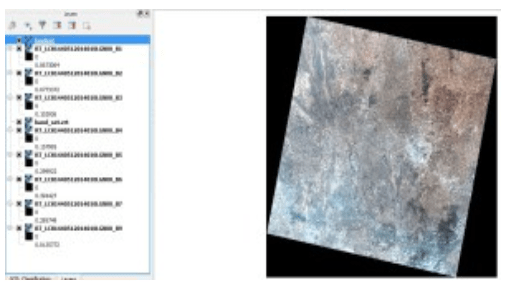
Ekran Qgis – a bi trebao izgledati kao na sljedećoj slici
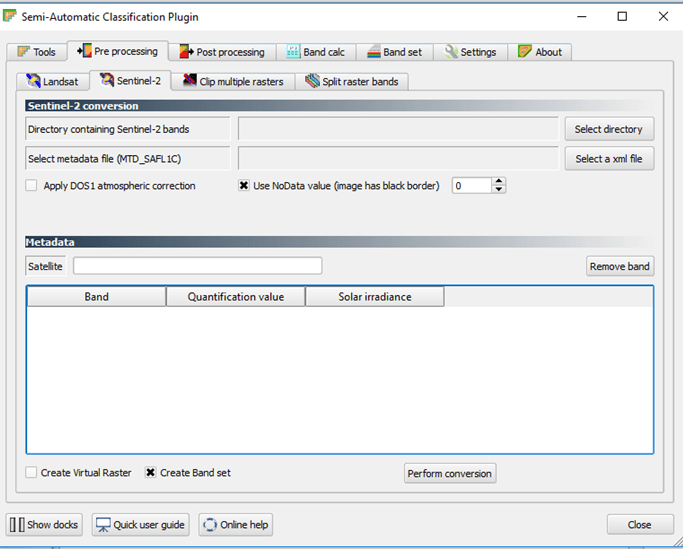
Kliknuti na alat Pre processing u Semi – Automatic dodatku i odabrati folder u kojem su originalni kanali snimka, te odabrati tekstualni, meta data fajl koji dolazi sa svim snimcima i bez kojeg klasifikacija nije moguća.
Čekirati dvije opcije: Apply DOS1 Atmospheric Correction i Create Virtual Raster.

Kliknuti na Perform conversion. Proces bi mogao potrajati duže vrijeme stoga je potrebno pričekati.
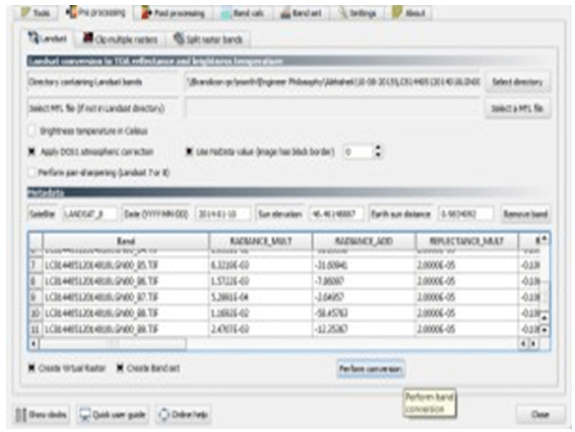
Nakon što se konverzija provede, svi snimci će se pojaviti u prozou Layers, kao i virtualni raster, koji podrazumijeva sve kanale spojene u jedan raster.
Kada je u pitanju Sentinel snimak, izostaviti kanale 1, 9 i 10 (60 metarski), a kod Landsata izostaviti kanale 8, 9, 10 i 11 (1). Kliknuti na ikonu Band set i odabrati sve rastere.
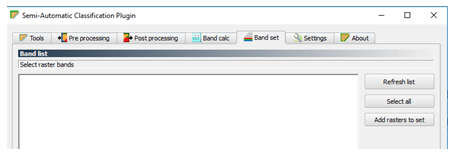
Dodati rastere u set tako što se odabere opcija Add rasters to set.

U padajućem izborniku ispod Quick wavelenght settings odabrati samo Sentinel ili samo Landsat, zavisno od toga koji snimak koristimo.
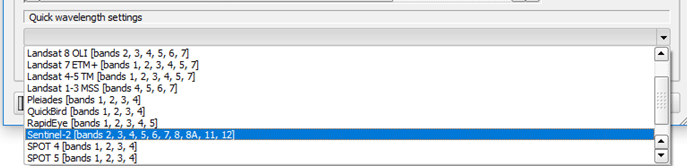
Posmatrati promjene u talasnoj dužini kanala
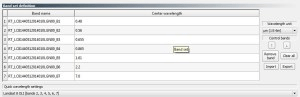
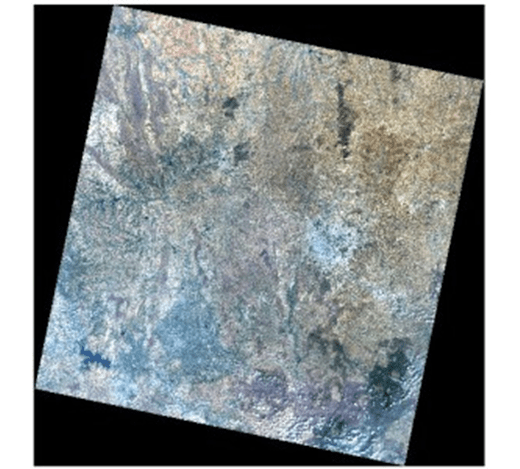
Desnim klikom odabrati Properties – Style, a zatim mijenjati kombinacije kanala kako bi odabrali najbolji za klasifikaciju.
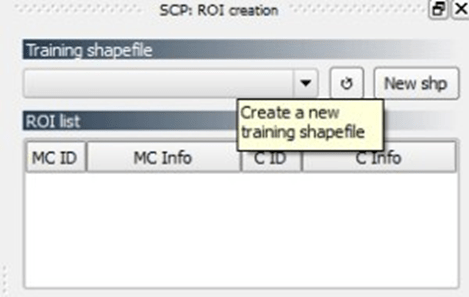
U SCP: ROI Creation kliknuti na New shapefile. ROI znači Region of Interest (Područje od interesa).
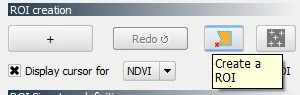
Kreirati shapefile u folderu u kojem su snimci ili u kojem želite folderu, kliknuti na oznaku „+“, a zatim kliknuti na Create a ROI.
Na osnovu znanja o lokaciji uvećavati snimak i praviti poligone. Kreiramo poligone zato što će uzimati piksele iste boje sa malom razlikom vrijednosti. Desnim klikom zatvoriti poligon nakon što se odabere.
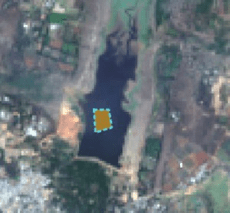
Naredni korak je dati ime makroklasi i klasi.
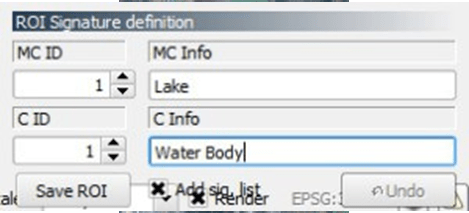
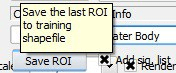
Kliknuti na Save ROI i čekirati Add sig. List
Područje od interesa je dodano listi potpisa (crveno polje)
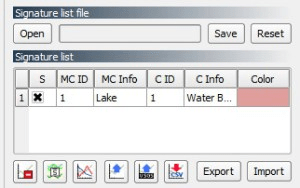
Spasiti Listu potpisa (Signature list) u isti folder gdje je i shape file i kreirati nove ROI – e za različite klase. Također se mogu mijenjati i boje klasa. Unutar iste klase mogu se imati različite makroklase kako bi se detaljnije klasificiralo.
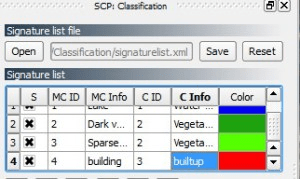
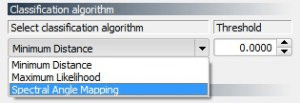
Spremiti sve ROI – e i odabrati algoritam za klasifikaciju.
Prije nego se pristupi klasifikaciji može se dobiti pogled na klasifikaciju odabirom Classification preview. Kliknuti na znak plus i kliknuti na mjesto na kojem želimo vidjeti kako će klasifikacija izgledati jednom kada je provedemo. Odabrati i veličinu područja koje će se vidjeti.
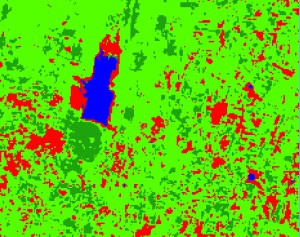
Pogledati kakva bi klasifikacija mogla izgledati. Ukoliko je zadovoljavajuća otići na finalnu klasifikaciju ili u drugom slučaju odabrati bolje ROI – e. Postupak provođenja klasifikacije može potrajati duže vrijeme. Nakon što završi, odabrati Post processing ikonu a zatim generirati izvježtaj klasifikacije.
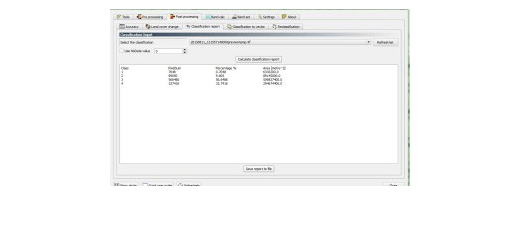
Procjena tačnosti klasifikacije
Glavne faze:
- Automatsko kreiranje ROI – a na nasumičnim tačkama;
- Foto – interpretacija kreiranih ROI – a;
- Proračun tačnosti klasifikacije upotrebom kreiranih ROI –a.
Automatsko kreiranje ROI – a na nasumičnim tačkama
- Kreirati novi trening shape fajl odabirom New shape file u ROI creation.
- Odabrati Multiple ROI creation klikom na ikonu ; pored Number of random points upisati 25 koji će biti pojedinačni pikseli ROI –a.
- ROI parametri su postavljeni prema ROI parametrima u ROI creation; u ROI creation pored Min ROI size i Max ROI width upisati 40.
- U Multiple ROI creation čekirati Minimum point distance i postaviti vrijednost na 1700 kako bi se izbjeglo preklapanje ROI –a; zatim odabrati Create radnom points; odznačiti Add sig.
- List jer nam u ovom slučaju ne treba.
- Kliknuti na Create and save ROIa. Nakon nekog vremena, kreirani ROI – i će biti u ROI listi.
Foto – interpretacija kreiranih ROI – a
- Dva puta kliknuti na prvi ROI u ROI creation kako bi se uvećao ROI na snimku
2. Klasificirati ROI MC ID i C ID klikom na odgovarajuće polje u listi ROI –a; može se klasificiari samo MC ID.
Proračun tačnosti klasifikacije upotrebom kreiranih ROI –a
- U SCP: Classificatio tabu čekirati Use Macroclass ID, jer u ovom slučaju se koristi polje makroklase kako bi se pristupilo klasifikaciji.
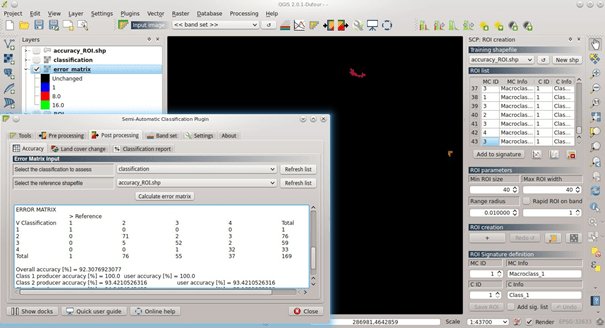
2. Odabrati Post processing u Semi – automatic dodatku, te odabrati Accuracy
3. Odabrati raster (tif) klasifikacije pored Select the classification to asses, te odabrati shape fajl accuracy_ROI (test područja) pored Select the reference shape file
4. Kliknuti na Calculate error matrix i odabrati folder u koji će biti spremljena matrica i raster greške.
Dodatak:
| Sentinel – 2 bands | Resolution (m) | Central wavelength (nm) | Svrha |
| Band 1 | 60 | 443 | Coastal aerosol |
| Band 2 | 10 | 490 | Blue |
| Band 3 | 10 | 560 | Green |
| Band 4 | 10 | 665 | Red |
| Band 5 | 20 | 705 | Vegetation Red Edge |
| Band 6 | 20 | 740 | Vegetation Red Edge |
| Band 7 | 20 | 783 | Vegetation Red Edge |
| Band 8 | 10 | 842 | NIR |
| Band 8A | 20 | 865 | Vegetation Red Edge |
| Band 9 | 60 | 945 | Water vapour |
| Band 10 | 60 | 1380 | SWIR – Cirrus |
| Band 11 | 20 | 1610 | SWIR |
| Band 12 | 20 | 2190 | SWIR |
Pri izabiru 20 metarske rezolucije u Sentinel toolboxu izuzimaju se kanali 1, 9 i 10.

 ForestryTech